|
โปรดคลิ๊กเม้าส์ในรูปด้านล่างนี้เพื่อดูรายละเอียดในส่วนที่ท่านต้องการ
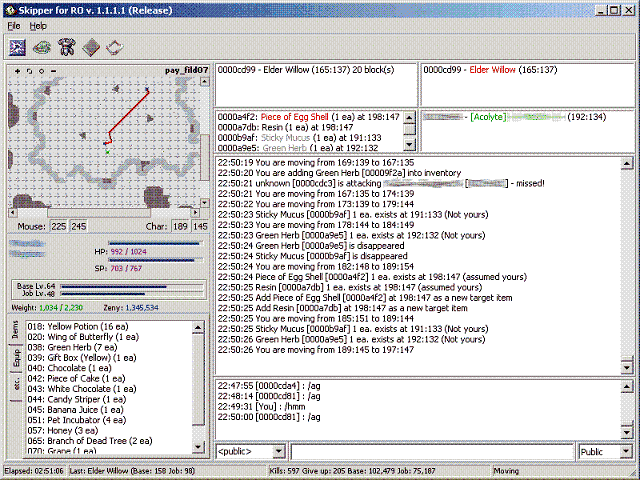
 Panel Bar Panel Bar
ประกอบด้วปุ่มที่ใช้สำหรับเปิด Panel พิเศษทั้ง 5 Panel คือ
 Control Panel - ควบคุม และเปลี่ยนแปลงการทำงานของบอทเป็นการชั่วคราวในกรณีฉุกเฉิน หรือการปรับแต่งค่า Configuration ต่างๆ เป็นการชั่วคราว หรือการทดลองปรับแต่ง Configuration เพื่อปรับการทำงานของบอทให้เข้าที่ Control Panel - ควบคุม และเปลี่ยนแปลงการทำงานของบอทเป็นการชั่วคราวในกรณีฉุกเฉิน หรือการปรับแต่งค่า Configuration ต่างๆ เป็นการชั่วคราว หรือการทดลองปรับแต่ง Configuration เพื่อปรับการทำงานของบอทให้เข้าที่ Character Status Panel - แสดงผลค่า Status ของตัวละคร รวมถึงการเพิ่มค่า Status ต่างๆ (เช่น ค่า STR, AGI, VIT, DEX, INT, LUK) Character Status Panel - แสดงผลค่า Status ของตัวละคร รวมถึงการเพิ่มค่า Status ต่างๆ (เช่น ค่า STR, AGI, VIT, DEX, INT, LUK) Equipment Panel - ใช้แสดง สวมใส่ และถอดเครื่องแต่งกายของตัวละคร รวมถึงลูกธนูชนิดต่างๆ Equipment Panel - ใช้แสดง สวมใส่ และถอดเครื่องแต่งกายของตัวละคร รวมถึงลูกธนูชนิดต่างๆ Library Panel - ใช้แสดงรายละเอียดของไอเท็ม และทักษะต่างๆ ที่ตัวละครตัวนั้นๆ มีอยู่ ตลอดจนเลเวลที่มีอยู่ และเลเวลสูงสุดที่เป็นไปได้ของทักษะนั้นๆ Library Panel - ใช้แสดงรายละเอียดของไอเท็ม และทักษะต่างๆ ที่ตัวละครตัวนั้นๆ มีอยู่ ตลอดจนเลเวลที่มีอยู่ และเลเวลสูงสุดที่เป็นไปได้ของทักษะนั้นๆ Debug Panel - ใช้แสดงรายละเอียดของ Action ต่างๆ ในช่วงเวลาที่เปิดดู โดยจะแสดงทั้ง Action ที่กำลังเกิดขึ้น ที่เกิดขึ้นไปแล้ว และที่รออยู่ในคิว Debug Panel - ใช้แสดงรายละเอียดของ Action ต่างๆ ในช่วงเวลาที่เปิดดู โดยจะแสดงทั้ง Action ที่กำลังเกิดขึ้น ที่เกิดขึ้นไปแล้ว และที่รออยู่ในคิว
Map Window
ใช้แสดงแผนที่ ตำแหน่งของตัวละครของเรา มอนสเตอร์ NPC และผู้เล่น รวมทั้งเส้นทางเดินของตัวละคร โดยจะใช้สีแสดงประเภทของตัวละครที่แตกต่างกันดังนี้
- สีน้ำเงิน - หมายถึงตัวละครของเรา และปลายทางของเส้นทาง
- สีแดง - หมายถึงมอนสเตอร์
- สีชมพู - หมายถึง NPC
- สีเขียว - หมายถึงผู้เล่นคนอื่นๆ
เราสามารถย่อ/ขยาย ความละเอียดของแผนที่ได้โดยการเลื่อนเม้าส์ไปที่ปุ่มควบคุมที่มุมบนซ้่ายของหน้าต่างนี้แล้วเลือก คลิ๊กปุ่มที่ต้องการต่อไปนี้

- เครื่องหมายบวก
 - เพื่อขยายภาพแผนที่ - เพื่อขยายภาพแผนที่
- เครื่องหมายลบ
 - เพื่อย่อแผนที่ - เพื่อย่อแผนที่
- เครื่องหมายวงกลม
 - เพื่อปรับระัดับการย่อขยายให้กลับเป็นระดับมาตรฐาน (default) - เพื่อปรับระัดับการย่อขยายให้กลับเป็นระดับมาตรฐาน (default)
- เครื่องหมายสี่เหลี่ยม
 - เพื่อปรับระัดบการย่อขยายให้สามารถแสดงแผนที่ทั้งหน้าให้อยู่ใน Window เดียวกัน (zoom to fit) - เพื่อปรับระัดบการย่อขยายให้สามารถแสดงแผนที่ทั้งหน้าให้อยู่ใน Window เดียวกัน (zoom to fit)
Status Window
ใช้แสดงสถานภาพต่างๆ ของตัวละครของเรา เช่น ชื่อ, อาชีพ, ระดับ HP/SP, ค่าประสบการณ์ น้ำหนัก และเงิน โดยสำหรับระดับ HP/SP, ค่าประสบการณ์ และน้ำหนัก จะมีการคำนวนค่าเป็นเปอร์เซ็นต์ของระัดับสูงสุดให้เมื่อมีการเลื่อนเม้าส์ไปบนค่าเหล่านั้น
สำหรับค่าน้ำหนัก ถ้าหากน้ำหนักเกิน 50% ของน้ำหนักสูงสุดที่รับได้ ตัวอักษรจะเปลี่ยนเป็นสีแดง
Inventory & Cart
แสดงรายการของไอเท็มต่างๆ ที่เก็บอยู่กับตัวละครของเรา โดยเราสามารถดูรายละเอียดของไอเท็มแต่ละชนิดโดยการเปิด Library Panel แล้วคลิ๊กที่ไอเท็มที่ต้องการในหน้าต่างนี้ รายละเอียดของไอเท็มนั้นๆ จะแสดงในหน้าต่างของ Library Panel ทันที หน้าต่างนี้ยังแบ่งออกเป็น 4 หน้าต่างย่อย ดังนี้

- Item - ได้แก่ ไอเท็มต่างๆ ที่ใช้ได้ทันที เมื่อต้องการใช้ไอเท็ม เราเพียงแต่ double click ไอเท็มในหน้าต่างนี้เท่านั้น
- Equipment - ได้แก่ ไอเท็มประเภท Equipment ต่างๆ ที่ตัวละครสามารถสวมใส่ได้ เราสามารถสวมใส่เครื่องแต่งกายในหน้าต่างนี้ได้โดยการ double click ที่ไอเท็มที่ต้องการ หรือเปิด Equipment Panel แล้วลากไอเท็มจากหน้าต่างนี้ไป drop ไว้ในตำแหน่งที่ต้องการ (ในกรณีที่ไอเท็มเป็นอุปกรณ์ประเภท Accessory)
- Others - คือ ไอเท็มอื่นๆ นอกเหนือจากไอเท็ม 2 ประเภทด้านบน
- Cart - คือ ไอเท็มที่อยู่ใน Cart หน้าต่างนี้จะแสดงก็ต่อเมื่อผู้เล่นมีอาชีพใน Merchant Class และมีรถเข็นติดตัวอยู่เท่านั้น ไอเท็มในรถเข็นนี้จะยังไม่สามารถใช้งานได้ทันที แต่สามารถใช้สคริปต์ให้เอาของออกจากรถเข็นก่อนแล้วใช้งานตามปกติต่อไป ถ้าหากต้องการใช้งานทันทีโดยไม่ผ่านสคริปต์เราต้องใช้คำสั่ง GetItemFromCart ผ่านทาง Chat Window เพื่อย้ายของจากรถเข็นมาไว้กับตัวก่อน แล้วเรียกใช้จากหน้าต่าง Item หรือ Equipment แล้วแต่ประเภทของไอเท็มต่อไป
Entities List
ในส่วนนี้จะประกอบด้วยหน้าต่างย่อยอีก 4 หน้าต่างดังนี้

- Target Monsters List - อยู่ที่มุมบนด้านซ้ายของส่วนนี้ เป็นหน้าต่างที่แสดงรายชื่อของมอนสเตอร์เป้าหมายทั้งหมด โดยมอนสเตอร์เป้าหมายปัจจุบันจะแสดงด้วยสีแดง
- Monsters List - อยู่ที่มุมบนด้านขวาของส่วนนี้ เป็นหน้าต่างที่แสดงรายชื่อมอนสเตอร์ทั้งหมดภายในบริเวณหน้าจอเดียวกัน
- Items On Ground - อยู่ที่มุมล่างด้านซ้ายของส่วนนี้ เป็นหน้าต่างที่แสดงรายชื่อของไอเท็มที่ตกอยู่ในบริเวณนั้น ไอเท็มที่ไม่ใช่ไอเท็มเป้าหมายจะแสดงด้วยสีเทา ไอเท็มเป้าหมายจะเป็นสีดำ และไอเท็มที่กำลังเก็บอยู่จะเป็นสีแดง
- Players List - อยู่ที่มุมล่างด้านขวาของส่วนนี้ เ็ป็นหน้าต่างที่แสดงรายชื่อของผู้เล่น (สีเขียว) NPC (สีชมพู) และตัวละครอื่นๆ ที่ยังไม่ทราบประเภทแน่ชัด (สีเทา) ในกรณีที่ตัวละครอยู่นอกขอบเขตจอ แต่ทางเซิร์ฟเวอร์ส่งข้อมูลรหัสตัวละครและตำแหน่งมาให้ ถึงแม้ว่าจะเป็นมอนสเตอร์ ก็อาจจะแสดงเป็นสีเทาในหน้าต่างนี้ได้เช่นกัน
Activities Log
แสดงรายละเอียดของสิ่งที่บอทกำลังดำเนินการ และสถานการณ์รอบๆ บริเวณนั้น ณ เวลาหนึ่งๆ ระดับรายละเอียดของ Log ในหน้าต่างนี้สามารถปรับเปลี่ยนได้โดยการเปลี่ยนระดับของ Log (Log Level) ในสคริปต์ หรือใน Control Panel
Chat Window
แสดงรายละเอียดการพูดคุย และการแสดง emoticon ของตัวละครทุกตัวในบริเวณหน้าจอเดียวกัน เรายังสามารถส่งข้อความเพื่อพูดคุยกับผู้เล่นคนอื่นๆ หรือแสดง emoticon ผ่านทาง chat window ได้ด้วย โดยมีวิธีใช้งานเช่นเดียวกันกับ Chat Window ของ RO Client ทุกประการ
สำหรับการแสดง emoticon, นอกจากการใช้เครื่องหมาย slash (/) ตามด้วยคีย์เวิร์ดตามปกติ เรายังสามารถใช้ (/) ตามด้วยเลขฐาน 16 จำนวน 2 หลักที่ตรงกับรหัส emoticon นั้นๆ ได้ด้วย ค่าที่ใช้งานได้จะเปลี่ยนแปลงไปตามเวอร์ชั่นของ Patch ผู้เล่นสามารถทดลองใส่ค่าต่างๆ เพื่อหา emoticon ที่สามารถแสดงได้ด้วยตนเอง
นอกจากการแชตแล้ว เรายังสามารถเรียกใช้คำสั่งสคริปต์บางคำสั่งผ่านทาง Chat Box ได้ด้วยโดยการพิมพ์เครื่องหมาย (#) แล้วตามด้วยคำสั่งที่ต้องการแล้วกด Enter เช่น #Use(Red Herb) จะมีผลให้บอทของเราใช้ Red Herb ใน Inventory หรือ #GetItemFromCart(Yellow Potion) จะเป็นการหยิบ Yellow Potion จากรถเข็น เป็นต้น คำสั่งที่ใช้งานได้มีดังต่อไปนี้
- #FindNearestDestination()
- #SetDestinaiton(int dest_id)
- #NextDestination()
- #NextRouteStep()
- #StopRoute()
- #Goto(int x, int y)
- #RandomMove()
- #StartMoving()
- #StopMoving()
- #StartAttackMonster()
- #AddItemWatchList(string name, int min, int max)
- #DelItemWatchList(string name)
- #CreateArrowFrom(string material)
- #Cast(string skill, int level)
- #CastGroundAtTarget(string skill, int level)
- #CastGroundBetween(string skill, int level, int offset)
- #CastGroundAt(string skill, int level, int x, int y)
- #CastTarget(string skill, int level)
- #Teleport(string mapname)
- #Use(string itemname)
- #SitDown()
- #StandUp()
- #TurnLeft()
- #TurnRight()
- #LookLeft()
- #LookRight()
- #Equip(string equipment)
- #EquipAccessory(string accessory, int side)
- #UnEquip(string equipment)
- #ReturnToTown()
- #GetFromCart(string item, int amount)
- #PutToCart(string item, int amount)
- #TalkToNPC(string NPCName, string choices, int x, int y)
- #Delay(int ms)
- #IgnoreWhisperFrom(string name)
- #AcceptWhisperFrom(string name)
- #Call(string eventname, int priority)
- #Halt(int sec)

Status Bar
เป็นส่วนที่แสดงค่าสถิติต่างๆ ของการทำงานใน session นั้นๆ เช่น ค่าประสบการณ์ที่ได้ต่อมอนสเตอร์แต่ละตัว ค่าประสบการณ์รวม เวลาที่ใช้ใน session นี้ กิจกรรมที่กำลังดำเนินอยู่ เป็นต้น
|



 Skipper Manual Site > User Guide > User Interfaces >
User Interface ของ Skipper
Skipper Manual Site > User Guide > User Interfaces >
User Interface ของ Skipper
 สารบัญ: